Servidor de Soporte Privado
Selecciona tu plataforma para descargar o configurar el cliente remoto.
⬇️ Descargar para Windows (.exe)Otras descargas
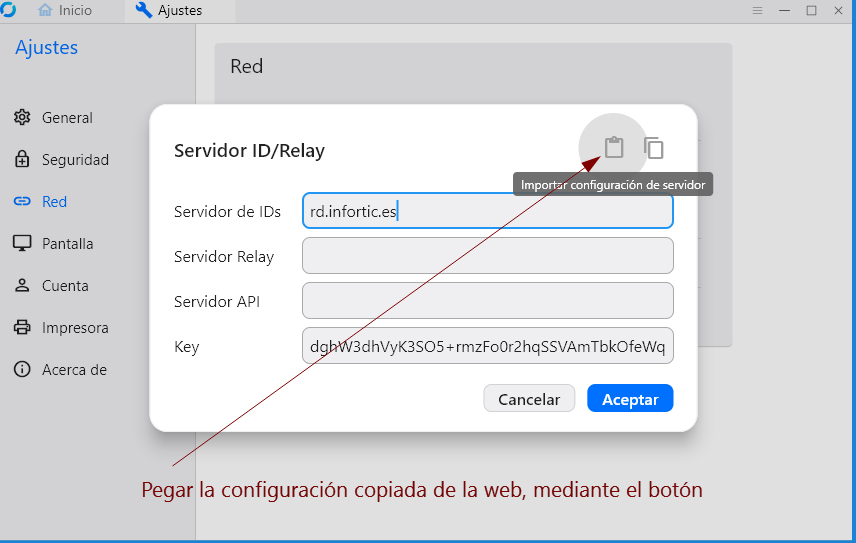
🍏 Descargar para macOS 🐧 Descargar para Linux 🤖 Descargar para Android (Play Store) 📱 Descargar para iOS (App Store)Puedes importar este texto desde los ajustes de red en la app:
=0nI9kkYLlDVxdVZm90aiRVbBZ1UTFHayIHMvZketJ3K180UzsUeWhGZzcFanRmI6ISeltmIsIiI6ISawFmIsIiI6ISehxWZyJCLiMXZuMWa0J3bm5WauQmciojI0N3boJye
Servidor ID / Relay
Abre la app de RustDesk en tu móvil, ve a Configuración > Red, pulsa el icono de QR y escanea este cuadro:
📖 Guía de Uso Paso a Paso
Haz clic en la pestaña que necesites consultar:
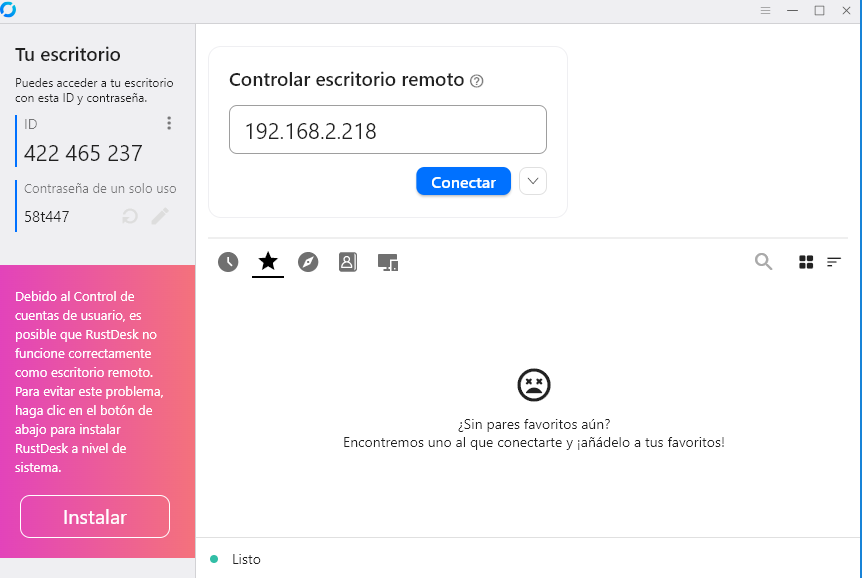
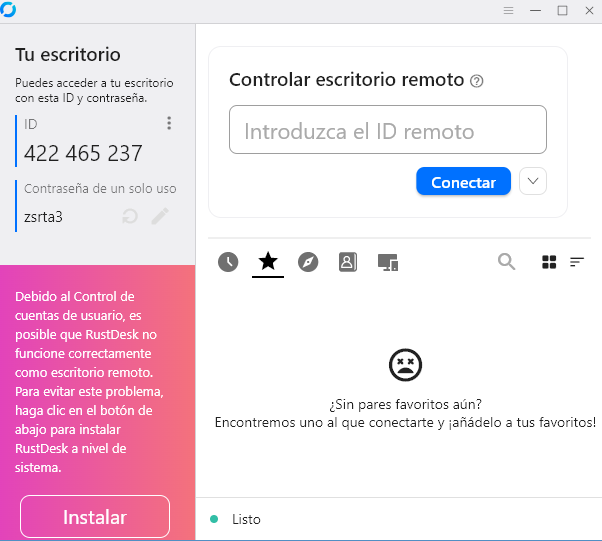
Al abrir la aplicación, verás tu identificador y una contraseña temporal en el panel izquierdo. Facilita estos datos a tu técnico para iniciar la asistencia.
Si usas la app oficial en Mac o móvil, ve a Configuración > Red, baja hasta el final y pulsa en "Importar cadena de configuración". Pega el código de esta web y los campos se rellenarán automáticamente.
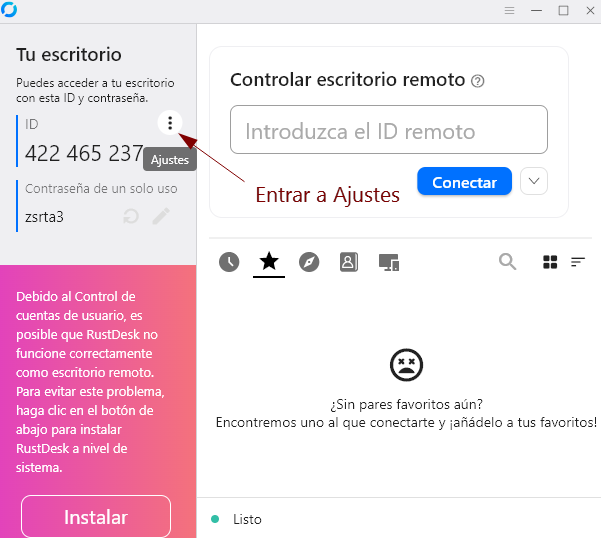
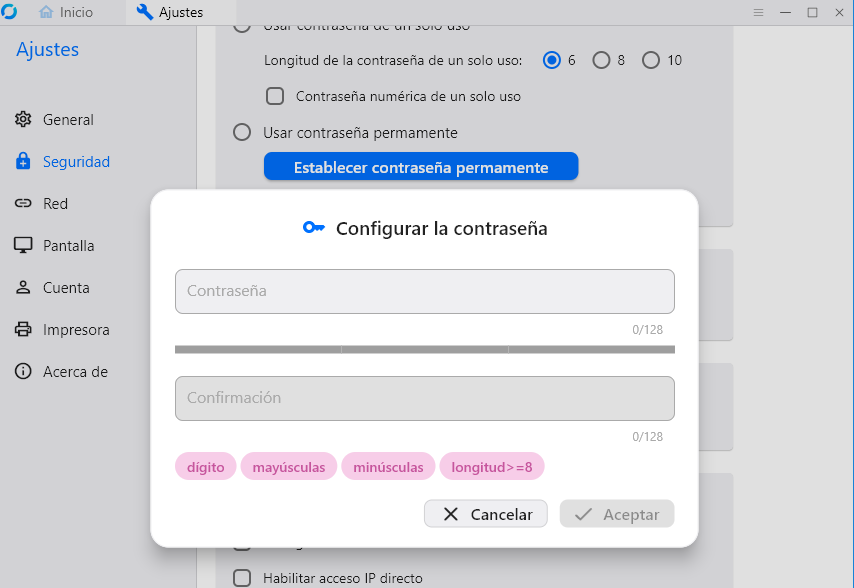
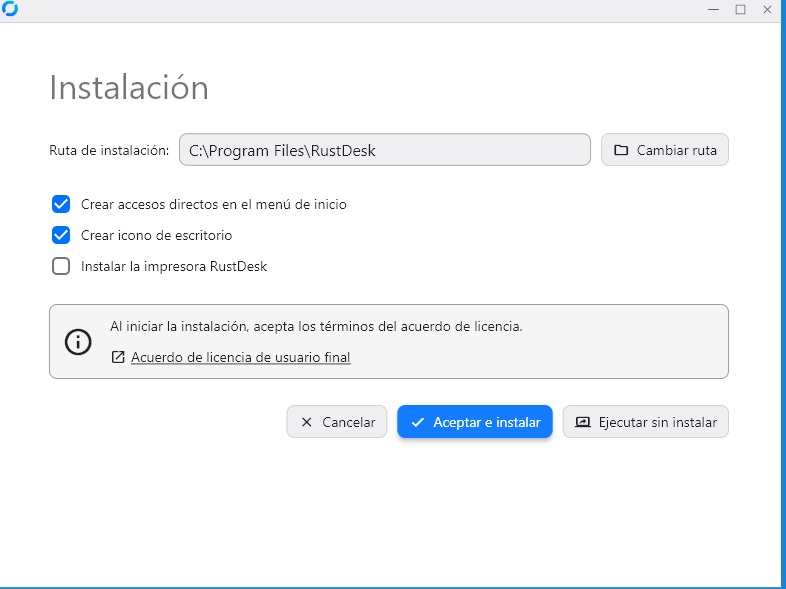
Para dejar el equipo preparado para futuras conexiones sin que tengas que estar delante, instala la aplicación pulsando en "Instalar", ve a Configuración > Seguridad y activa la "Contraseña permanente".